ToDesk官网标志 ToDesk官网TUG PILOT · 领航 电脑版通道

领航 · ToDesk下载

ToDesk电脑版下载

支持 Windows 远程连接、安装使用和问题处理。领航分端领取,拖轮即装即连——确认这里是取包页。

选择 Windows 安装受阻

ToDesk下载领航入口与港口拖轮

分舷领取

Windows、macOS、Android、iOS

ToDesk官网按系统分拖轮,避免下错包。电脑版常驻被控,手机端负责在航道上读吃水。

Windows

ToDesk电脑版下载

远程办公与无人值守被控首选。安装后授信防火墙,生成设备码即可领航。
获取电脑版

macOS

屏幕录制与辅助功能

缺权限时航道在、画面看不见。按系统提示逐项打开后再靠。

获取 Mac 端

Android

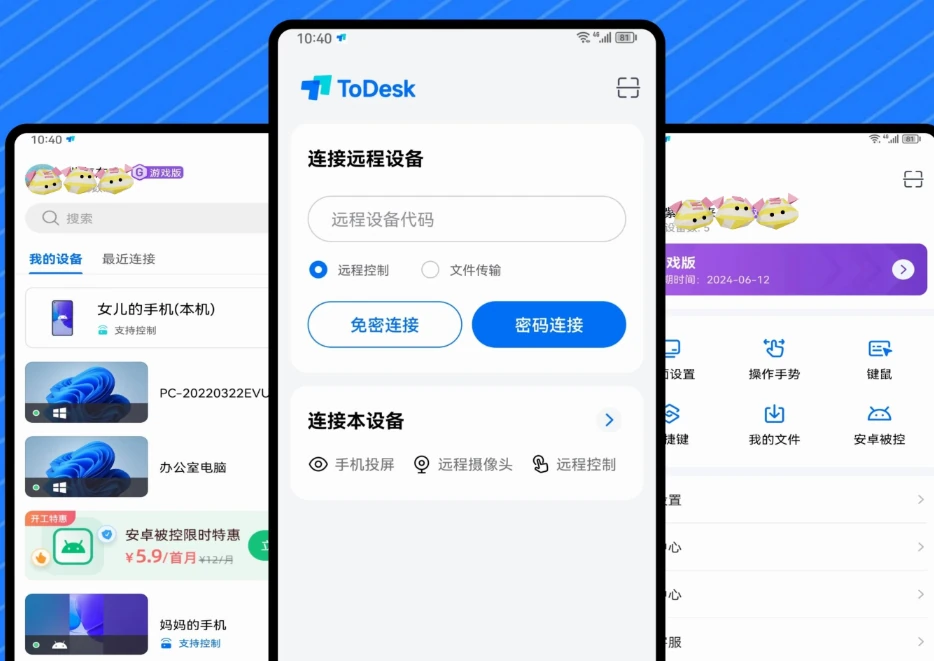
ToDesk手机远程电脑

手机当主控回连办公室。锁后台与通知,避免假封航。

获取安卓端

iOS / iPad

触控与港务手册

适合协助与看图。横屏后切键鼠模式,减少手势抢缆。

获取 iOS 端

进港三步

下载、授信、沿航道

ToDesk下载只解决拿到正确安装包。远控与云桌面要进港,还要权限与网络在同一条航道上。

01 取包

按本机系统领取,避开改包。安装完成先看设备码。

02 授信

防火墙与安全软件放行。macOS 打开屏幕录制与辅助功能。

03 沿航道

识别码或同账号登录。需要 24 小时接入再配置 ToDesk无人值守。

从领航客户端进入港口塔台 ToDesk云电脑

塔台入口

进港后进入 ToDesk云电脑

远控走航道链路;云电脑是港口塔台。首屏超大下载位之后,副屏讲解云电脑,底部安全承诺条可回看官网首页。

  • 同一套 ToDesk下载客户端,远控与云电脑并列。
  • 拖轮即装即连,吃水图标出负载。
  • 手册入口指向帮助中心,不离开本港。

引水手记

安装中断常见原因

杀软拦截

目录加信任后再装。不要用来路不明的改包。

服务未拉起

重启后无人值守掉线,多半是服务被策略封泊。

能看不能控

被控未同意或辅助功能缺失。仍失败则查 ToDesk远程连接失败。

帮助中心 ToDesk官网首页